2016年11月15日(火)
事故や病気で意識が無くなったとき、近くの人から家族へ連絡をしてもらえるよう、遅ればせながらiPhoneにメディカルIDを設定しました。
今回はツーリングライダーなら誰でも知っておくべきTipsです。
自分が事故にあったとき、仲間は僕の家族に連絡を取ろうとしましたが、誰も僕の家内の携帯番号など知らず、だいぶ苦労をしたそうです。
実は、iPhoneにメディカルIDを登録しておけば、そうした緊急時にスムーズに連絡することができたということを知りました。
登録は「ヘルスケア」から行います。
最初に起動すると、名前や生年月日、既往症やアレルギーの登録ができるほか、緊急連絡先も複数登録することができます。
メディカルIDに登録した連絡先は、パスコードが分からなくても、緊急連絡先から発信することが可能です。
ロック解除ボタンを押して、パスコードの入力画面を出したら、左下の「緊急」をタップします。
ここから警察や消防への発信も可能ですが、左下の「メディカルID」をタップすると
あらかじめ登録しておいた緊急連絡先へ、電話をかけてもらうことができます。
Androidの場合は、アドレス帳に「In Case of Emergency (ICE)」があれば、そこに登録することで、ロック画面から発信ができるようです。
当然、身内の電話番号に誰からでもアクセスされるというリスクはありますが、意識不明で病院に運ばれた身としては、事前に登録しておくべきだったと思っています。
GPSログでツーリングの足跡を使い倒す
2016年1月17日(日)
ツーリングの最中にiPhoneでGPSログを採ったら、ツーリングの足跡がこれまで以上に詳しく残せて、使い道も色々あるのでご紹介します。
インストールしたのは、GPX Master というアプリです。有料版もありますが、広告の有無だけで機能は変わらないということで無料版を入れました。
https://itunes.apple.com/jp/app/gpx-master/id406096613?mt=8
2018/01/05 修正
GPX Master が最新のiOSに対応しないので、PixTrackというアプリに変えました。ウィジェットにも登録できるのでワンタッチでスタートとストップができます。
http://thinkbitz.com/pixtrack/
使い方は簡単で、出かける前に「Start Logging」、帰ってきたら「Stop Logging」をタップするだけです。準備として、Background Sig. Only をオフにしておかないとバックグラウンドでログを採ってくれません。また、Sync Dropbox を設定しておくと、わざわざPCで読み込む手間がなくなるので便利です。
あと大事なこと。GPSのログと写真とは、撮影日時で位置をマッチングさせるので、デジカメはなるべく正確に時間を合わせておきます。
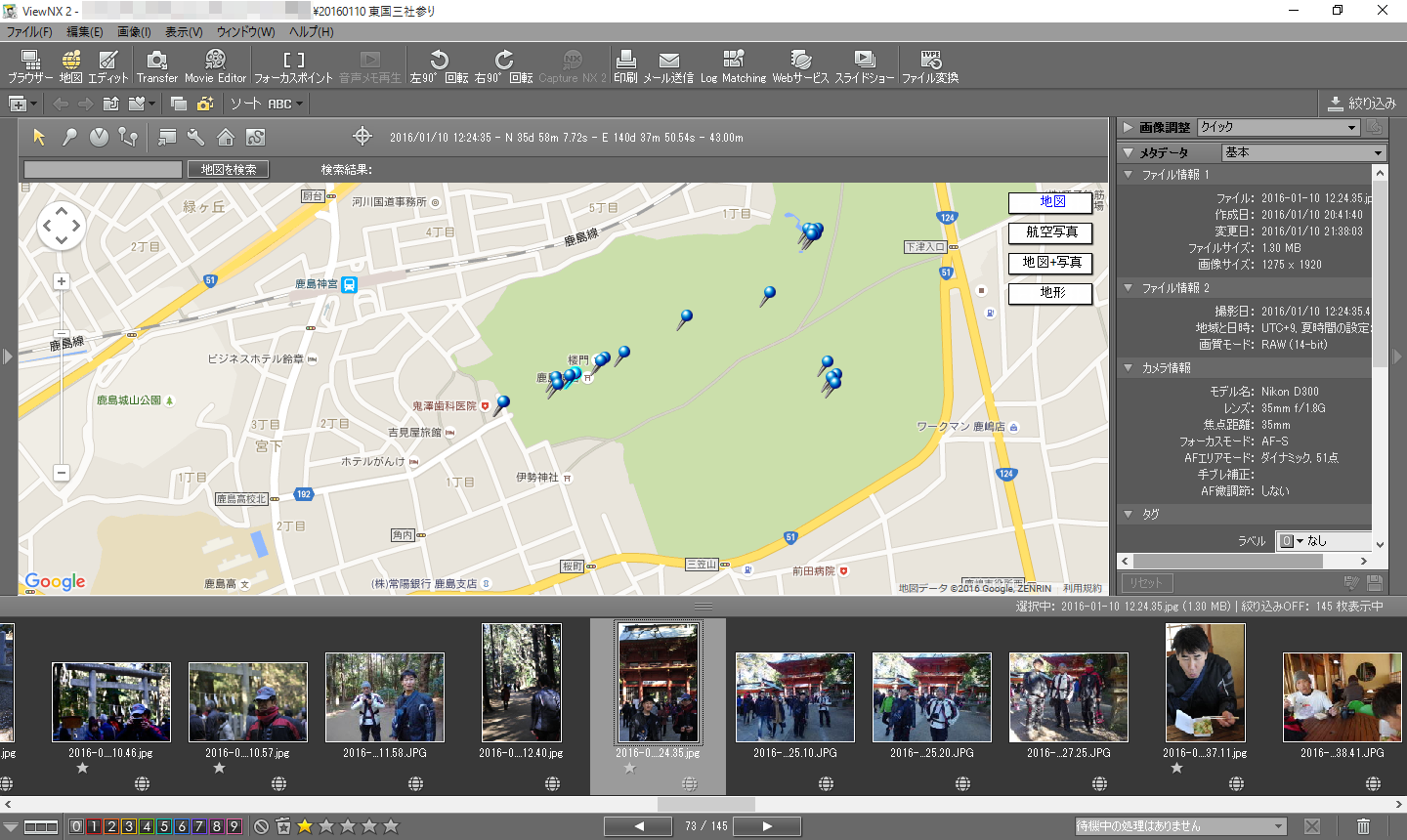
まず、スマホ以外の、コンデジやデジイチで撮影した写真にGPSタグ(ジオタグ)を挿入します。
自分はニコンの View NX2 を使ってみました。
http://downloadcenter.nikonimglib.com/ja/products/166/ViewNX_2.html
サムネイル1枚1枚に地図アイコンが追加されていきます。
ジオタグが追加されると、マップで表示することができるようになります。
iPhoneの写真アプリでもマップに表示されるようになりました。
View Exif というアプリで Exif情報を表示させてみました。
https://itunes.apple.com/jp/app/viewexif/id945320815?mt=8
例えばこの写真。
緯度と経度、住所も表示されます。
Googleマップで表示させると、ツーリングの足跡が細かいところまで再現されます。
標高差も見ることができます。よく自転車乗りの人もつかってますよね。
山岳道路を走った後など、見るのが楽しみになりそうです。
ツーリングの最中にiPhoneでGPSログを採ったら、ツーリングの足跡がこれまで以上に詳しく残せて、使い道も色々あるのでご紹介します。
iPhoneでGPSログを採るには
2018/01/05 修正
GPX Master が最新のiOSに対応しないので、PixTrackというアプリに変えました。ウィジェットにも登録できるのでワンタッチでスタートとストップができます。
http://thinkbitz.com/pixtrack/
使い方は簡単で、出かける前に「Start Logging」、帰ってきたら「Stop Logging」をタップするだけです。準備として、Background Sig. Only をオフにしておかないとバックグラウンドでログを採ってくれません。また、Sync Dropbox を設定しておくと、わざわざPCで読み込む手間がなくなるので便利です。
あと大事なこと。GPSのログと写真とは、撮影日時で位置をマッチングさせるので、デジカメはなるべく正確に時間を合わせておきます。
写真にジオタグを挿入するには
まず、スマホ以外の、コンデジやデジイチで撮影した写真にGPSタグ(ジオタグ)を挿入します。
自分はニコンの View NX2 を使ってみました。
http://downloadcenter.nikonimglib.com/ja/products/166/ViewNX_2.html
- 写真を選んでツールバーの「Log Matching」をクリックします。
- トラックログとして、iPhoneから転送されたGPXファイルを追加します。
- 変更したい写真を選択して(全部選ぶならCtrl+A)保存をクリックします。
ジオタグが追加されると、マップで表示することができるようになります。
iPhoneの写真アプリでもマップに表示されるようになりました。
Exifを確認する
View Exif というアプリで Exif情報を表示させてみました。
https://itunes.apple.com/jp/app/viewexif/id945320815?mt=8
例えばこの写真。
アクションからViewExifを選択します。
マップも表示されるし
グーグルマップでルートを表示させるには
Googleマップで表示させると、ツーリングの足跡が細かいところまで再現されます。
- Googleマップのメニューから[マイマップ]を開きます。
メニューアイコンは「Googleマップを検索する」と書いてある左の横3本棒です。 - [マイマップ]をクリックします。
- [地図を作成]をクリックします。サイドバーの一番下にあります。
- 無題の地図が開いたら、[インポート]をクリックします。
- GPXファイルをドラッグするか、選択して開きます。
標高差も見ることができます。よく自転車乗りの人もつかってますよね。
山岳道路を走った後など、見るのが楽しみになりそうです。
登録:
投稿 (Atom)